一. 拿货小标签使用场景
小标签,主要在拿货过程中使用小标签去拿货,利用分拣码规则快速拣货配货, 然后使用扫描枪 扫描小标签上的条形码
或 二维码打印快递单,打到拿货数量清晰,打单发货便捷的目的。
二. 拿货小标签主要使用流程及优势
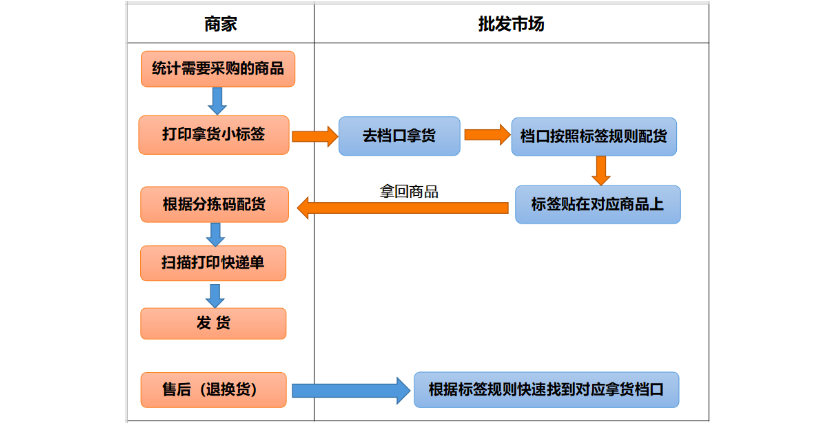
拿货小标签提升拿货、拣货、发货效率主要体现以下方面:
(1)拿货过程中减少了大量核对商品信息数量时间
(2)多档口可以同时进行拿货
(3)配货不再担心找不到货,只需按分拣码顺序放好直接完成了配货
(4)打单发货无需在核对, 按顺序扫码直接打印快递单发货
(5)售后处理更高效,能快速定位到某个档口的退换货
三. 小标签使用教程步骤
拿货小标签操作前准备工作:
(1)准备好热敏打印机.
(2)备好小标签热敏纸、快递面单、扫码枪
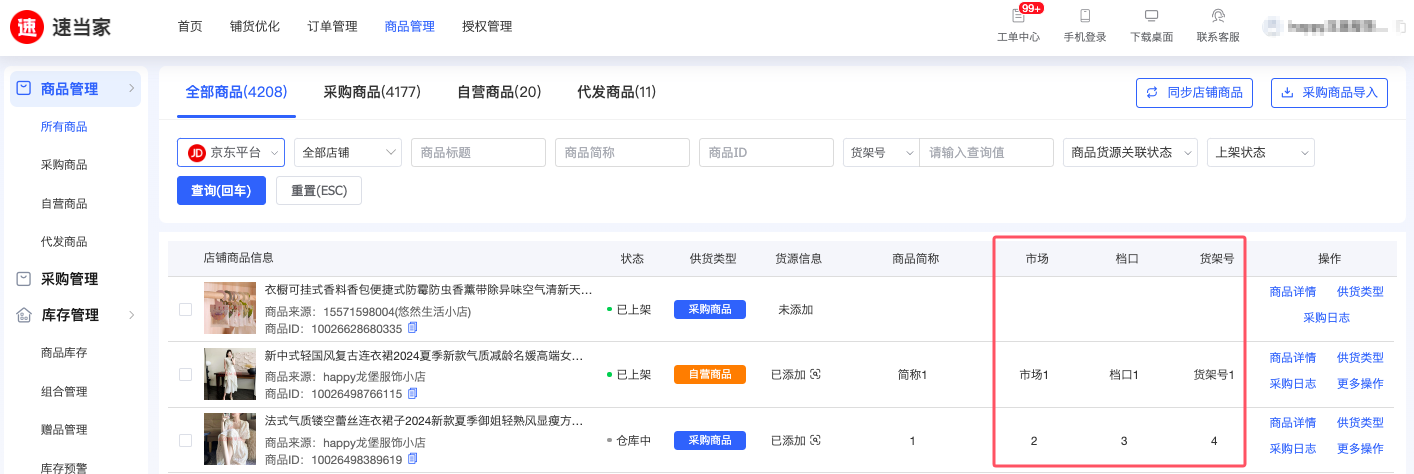
第一步:设置商品档口信息
设置商品对应的取货档口,打印拿货小标签时,可以按照档口进行排序,方便档口取货。
ps:首次设置商品信息 或 商品有上新的,请先操作【同步商品】再进行设置;
第二步:设置分拣码规则
(1)什么是分拣码?
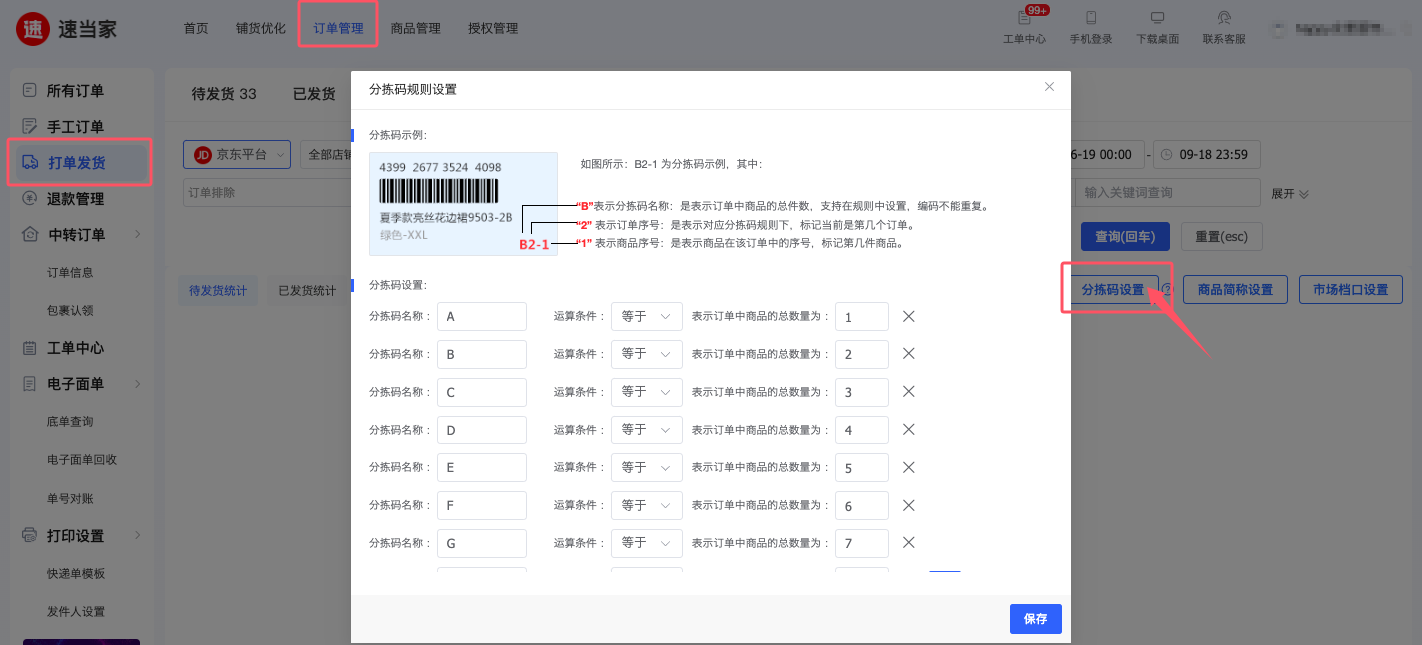
指商家在软件内设定的分拣规则生成的一个编码,主要解决多件商品拿货小标签扫发货配货难问题。 传美打印分拣码是根据订单中商品件数来生成的,商家在从市场拿货回来后,可以根据商品标签上的分拣码按订单进行分拣配货。
(2)如何设置分拣码?
例如:A表示1件商品的订单,B表示2件商品的订单,C表示3件,D表示4件,F表示5件以上(以上仅参考,可按要求设置)
A1-1:1件商品的第1个订单 - 这个订单的第1件商品
A2-1:1件商品的第2个订单 - 这个订单的第1件商品
B2-1:2件商品的第2个订单 - 这个订单的第1件商品
B2-2:2件商品的第2个订单 - 这个订单的第2件商品
B3-1:2件商品的第3个订单 - 这个订单的第1件商品
B3-2:2件商品的第3个订单 - 这个订单的第2件商品
C1-1:3件商品的第1个订单 - 这个订单的第1件商品
C1-2:3件商品的第1个订单 - 这个订单的第2件商品
第三步: 设置小标签
小标签样式自定义,可将需要使用到的信息 添加到小标签中;
ps:小标签 位置有限,请按优先级添加内容,做好排版展示;
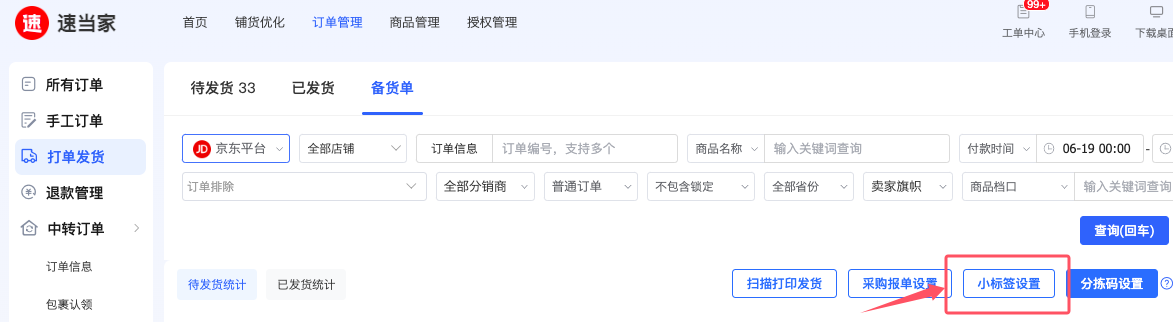
小标签图示样例:
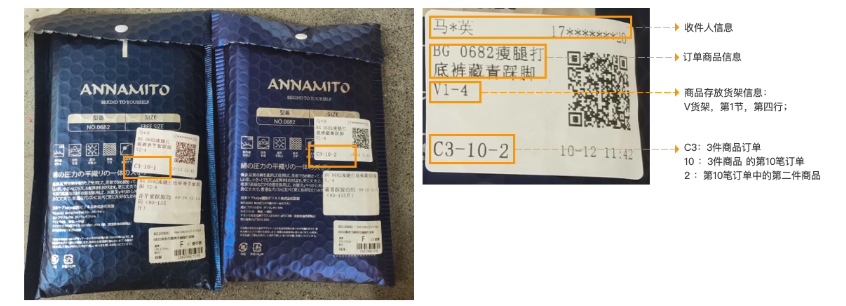
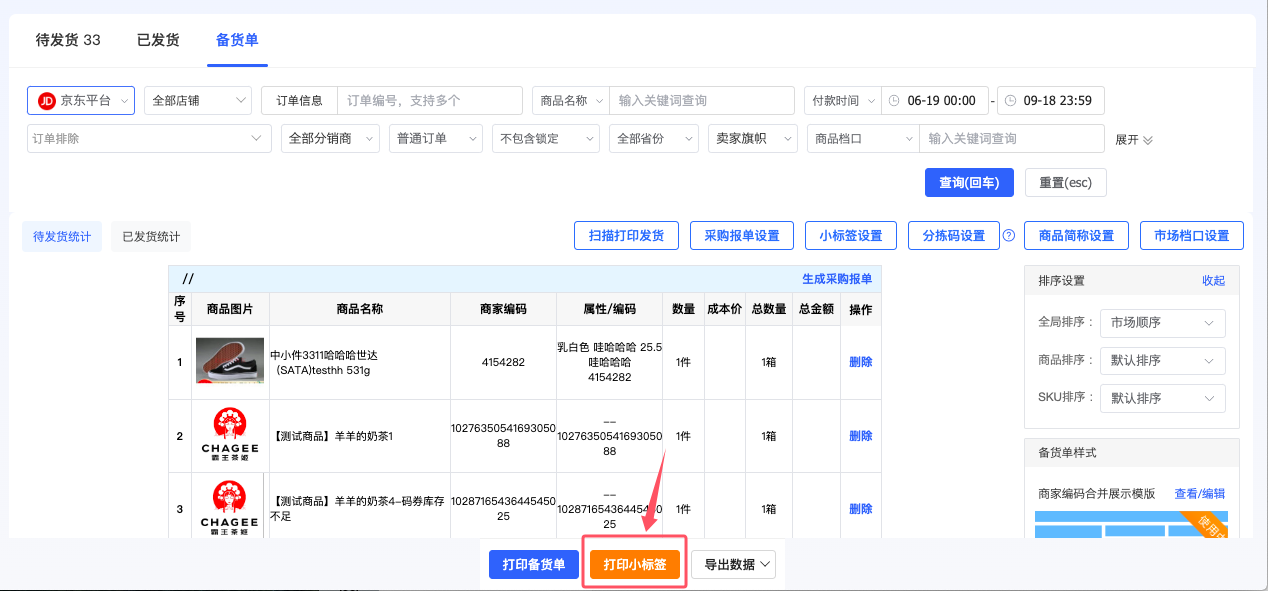
第四步: 打印小标签
模板设置完成后,点击【查询数据】获取订单商品数据,点击【打印小标签】
第五步: 前往批发市场 档口拿货
打印时 根据市场档口排序,打印后可快速按档口分类,可同时到多个档口拿货备货,提升拿货效率;
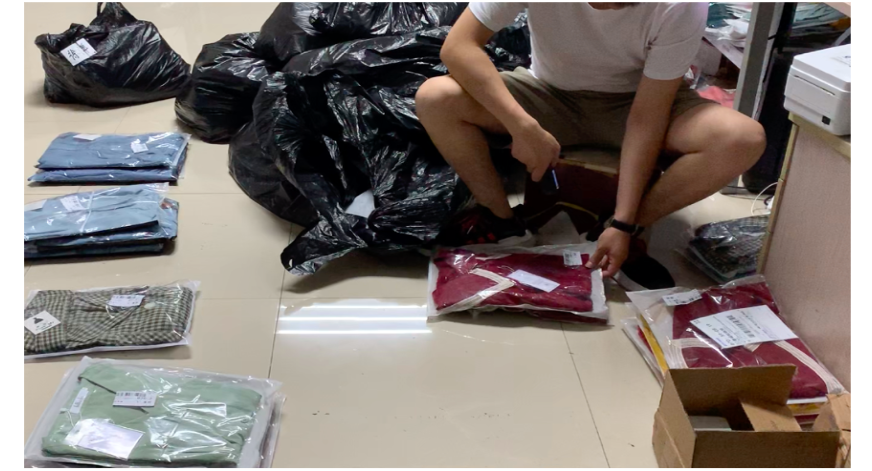
第六步: 分拣配货
市场拿货完成后,我们就可以根据事先设置好的分拣规则,对商品进行快速分拣。
传美打印支持扫码发货,因此首可先找出1件的商品,把A标签的先找出来放一起,再依次找出B\C\D…标签对应商品,然后针对多件的订单,根据B2-1,B2-2放一起,C1-1,C1-2,C1-3放一起的原则,分开堆放,扫码发货时先处理1件商品订单,再处理多件商品订单,这样就能大大提升卖家的发货效率;
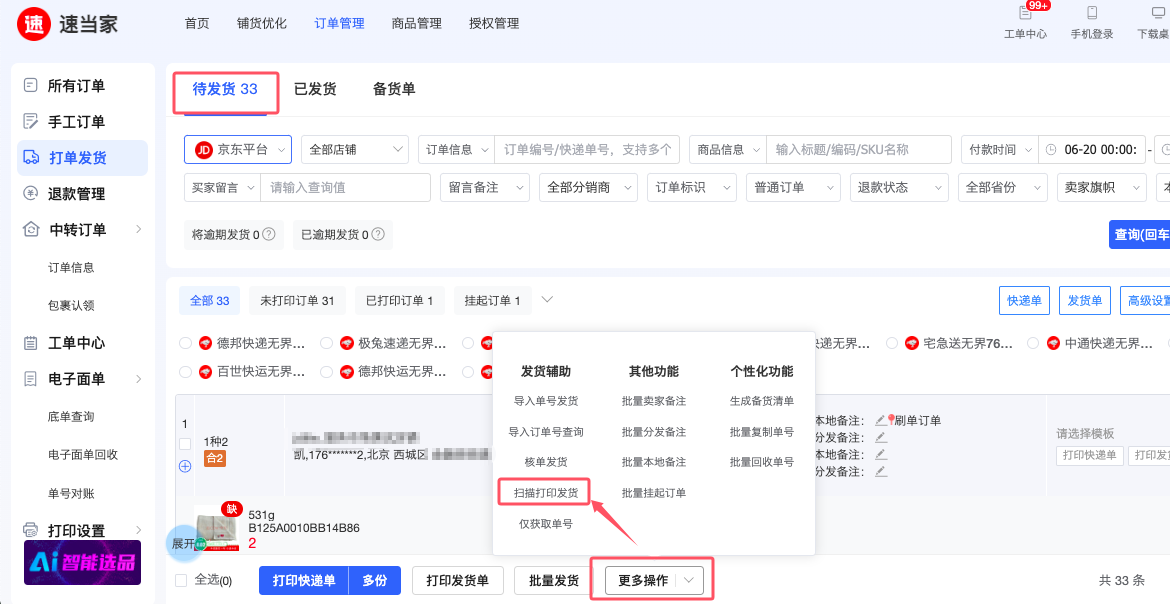
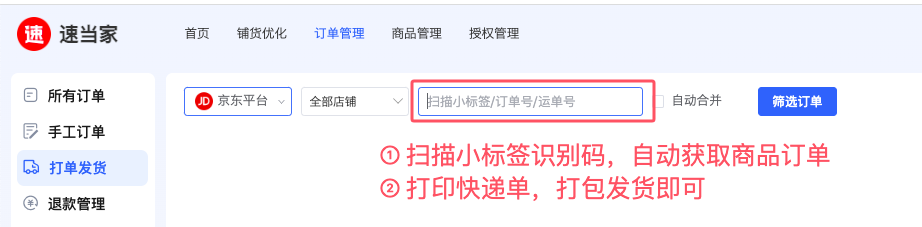
第七步: 扫描小标签打印发货
路径:打单发货--待发货--更多操作--扫描打印发货--设置扫描打印方式--使用扫描枪扫码打印发货;
三、速当家客服
系统使用上有任何问题,联系软件在线客服为您解答,9-18点在线;